Manual de usuario
Guía detallada de cada formulario y cómo se vinculan entre sí
El ciclo del inventario
Casi todo gira alrededor del stock. Las compras lo suman, las salidas lo restan, y cada movimiento alimenta el kardex y la valorización.
Conceptos base
Inventarios (ámbitos)
El sistema separa el stock en inventarios independientes (por ejemplo "Servicio Eléctrico" e "Inventario interno"). Cada producto, movimiento y stock pertenece a un inventario. El inventario activo se elige en la parte superior y filtra todo lo que ves.
- El selector de inventario cambia el ámbito de productos, stock, kardex y reportes.
Afecta a: Productos · Movimientos · Kardex · Valorización · Inventario físico.
Cómo se calcula el stock
El stock nunca se escribe a mano: es el resultado de los movimientos. Cada entrada suma y cada salida resta. El sistema mantiene tres piezas sincronizadas: el stock por almacén, el kardex valorizado (saldos y costos) y los contadores del producto.
- Entrada → suma stock y registra costo.
- Salida → resta stock al costo promedio.
- Transferencia → mueve stock entre almacenes sin cambiar el total.
- Ajuste → corrige diferencias de conteo.
Todo movimiento actualiza: Stock · Kardex · Valorización.
Operaciones
Almacenes Ir
Lugares físicos donde se guarda el stock. Se crean y editan aquí (código, nombre, tipo, dirección, responsable, área en m²).
- Código y nombre del almacén
- Tipo, dirección, ciudad, responsable
- No se puede eliminar un almacén con stock o movimientos.
Usado por: Movimientos, Recepciones, Inventario físico, Valorización (todo stock vive en un almacén).
Inventario Ir
Vista del stock actual de cada producto en el inventario activo: cuánto hay, su costo y su valor.
- Stock por producto
- Filtros por categoría/estado
- Acceso rápido a la ficha del producto.
Se alimenta de: Movimientos. Lleva a: Kardex y ficha de Producto.
Movimientos Ir
Historial de todos los movimientos de inventario (entradas, salidas, transferencias y ajustes), con su referencia, costo y usuario.
- Lista con filtros por tipo, almacén y período
- Cada movimiento puede anularse (genera el asiento inverso).
Se genera desde: Registrar entrada/salida/transferencia/ajuste, Recepciones e Importar factura. Alimenta: Kardex, Stock, Valorización.
Kardex valorizado Ir
Historial valorizado de un producto: entradas, salidas y saldos con su costo unitario. Permite recalcular en vivo por método PROMEDIO, PEPS (FIFO) o UEPS (LIFO).
- Selector de producto
- Selector de método de costeo
- Columnas de entrada / salida / saldo con costos.
Se calcula de: Movimientos del producto. Las transferencias no afectan el saldo global.
Valorización Ir
Cuánto vale el inventario hoy, al costo promedio ponderado, desglosado por categoría y por almacén (con gráficos).
- Valor total
- Detalle por categoría
- Detalle por almacén.
Se calcula de: Stock × costo promedio de los Productos.
Vehículos Ir
Ficha de cada vehículo de la flota: datos, vencimientos de SOAT, revisión técnica, seguro y mantenimiento, documentos adjuntos (4) y fotos (5), y el gasto acumulado.
- Placa, tipo, marca, responsable, km
- Vencimientos con alerta (vencido / ≤30 días)
- Filtros: Tipo y "SOAT/Rev. por atender".
Recibe el consumo de: Combustible (enlazado por placa).
Combustible Ir
Registro de las cargas de combustible de los vehículos (galones, precio, monto). No afecta el stock de ningún almacén.
- Lista con KPIs (cargas, galones, monto, sin asignar)
- Filtros por vehículo, período y sin asignar
- Asignar un vehículo a las cargas "sin asignar".
Se genera desde: Importar factura (líneas de combustible, por placa). Se enlaza a: Vehículos.
Herramientas Ir
Control de préstamo y devolución de herramientas, con la cotización y el destino del trabajo.
- Entregar / devolver herramienta
- Cotización y destino asociados
- Estado (prestada / devuelta).
Se relaciona con: Cotizaciones (qué servicio usó la herramienta).
Movimientos
Registrar entrada Ir
Ingresa stock a un almacén: compra, ingreso manual o devolución. Pide el costo unitario (sirve para el costo promedio).
- Producto, tipo de operación, almacén
- Cantidad (entera o decimal según la unidad)
- Costo unitario, referencia y motivo.
Suma: Stock + Kardex. También se generan entradas automáticas desde Recepciones e Importar factura.
Registrar salida Ir
Saca stock de un almacén: consumo, salida a proyecto o mantenimiento. Usa el costo promedio automáticamente.
- Producto, tipo, almacén y cantidad
- N° Cotización (servicio) y Supervisor responsable
- Destino (dónde se hace el trabajo)
- Trabajador (quién lo recibe/usa) y Fecha de retorno.
Resta: Stock + Kardex. Supervisor viene de Catálogo → Supervisores; Trabajador de Catálogo → Trabajadores; la cotización vincula la salida a un servicio.
Transferencias Ir
Mueve stock de un almacén a otro. No cambia el saldo global ni el costo, solo la ubicación.
- Almacén origen y destino
- Cantidad a transferir.
Genera dos movimientos (salida de origen + entrada a destino). No afecta el saldo del Kardex global.
Ajustes Ir
Corrige el inventario cuando el stock del sistema no coincide con la realidad (ajuste positivo o negativo).
- Producto, almacén, cantidad
- Motivo del ajuste.
Ajusta: Stock + Kardex. El Inventario físico genera estos ajustes automáticamente.
Inventario físico Ir
Hoja de conteo: se elige un almacén (y opcionalmente una categoría), se escribe la cantidad contada de cada producto y, al aplicar, el sistema genera los ajustes por las diferencias.
- Selector de almacén y categoría
- Columna "contado" vs "sistema" con la diferencia en vivo.
Genera: Ajustes (y por lo tanto movimientos de Stock + Kardex).
Catálogo
Productos Ir
El catálogo de todo lo que se inventaría. Cada producto tiene su categoría, marca, unidad, costo estándar y precio de referencia.
- Código, descripción, categoría, marca, unidad
- Costo estándar y precio de referencia (con alerta de vencimiento)
- Stock mínimo/máximo.
Usa: Categorías, Marcas, Unidades, Proveedores. Es la base de: Movimientos, Kardex, Valorización, Compras.
Supervisores Ir
Responsables de las cotizaciones/servicios. Se administran aquí (alta, edición, estado).
- Nombre, correo, celular, estado.
Se listan en: Registrar salida (campo Supervisor) y Cotizaciones.
Trabajadores Ir
Personal que recibe o usa el material en las salidas. Se administran aquí igual que los supervisores.
- Nombre, DNI, cargo, celular, estado.
Se listan en: Registrar salida (campo Trabajador – quién lo recibe/usa).
Servicios Ir
Catálogo de servicios que presta la empresa (código, nombre, precio, unidad, duración).
- Código, nombre, categoría, precio, unidad, estado.
Se usan como referencia en Cotizaciones.
Categorías Ir
Clasificación de los productos (con color e ícono). Una categoría puede exigir documentos.
- Nombre, color, ícono, "requiere documentos".
Se asigna a cada Producto. Agrupa en Valorización e indicadores.
Marcas Ir
Marcas de los productos.
- Nombre, país, estado.
Se asigna a cada Producto; también se crea sola al importar facturas.
Unidades Ir
Unidades de medida (UND, M, KG, GAL…). Definen si el producto admite decimales o se maneja entero.
- Nombre, abreviatura, tipo.
Se asigna a cada Producto; controla la cantidad permitida en Movimientos.
Lotes y Series Ir
Trazabilidad opcional: Lotes (con vencimiento) y Números de serie para equipos serializados.
- Lotes: código, vencimiento, estado, filtros por almacén y "por vencer".
- Series: N° de serie, estado (disponible/asignado/baja).
Se relacionan con Productos y Almacenes.
Compras
Importar factura Ir
Carga una factura de compra (XML o PDF). El sistema la lee y muestra una pantalla de revisión para enlazar cada línea con el catálogo antes de confirmar.
- Productos → se eligen o se crean, y entran al almacén elegido
- Combustible → se detecta solo y va a Vehículos por placa (no a un almacén)
- Avisa si la factura ya fue cargada (duplicado).
Genera: entradas de Stock + Kardex, registro en Facturas cargadas, y cargas en Combustible. Crea Productos/Proveedores/Marcas si no existen.
Carga masiva Ir
Procesa muchas facturas de golpe: se sube un ZIP con los XML y el sistema las importa automáticamente.
- Omite las facturas ya cargadas
- Ignora los archivos CDR (R-*.xml) de SUNAT
- Resumen de importadas, duplicadas y combustible.
Igual que Importar factura, pero sin revisión línea por línea. Ideal para el cierre de mes.
Facturas cargadas Ir
Consulta de todas las facturas importadas, con su detalle. Permite anular una factura.
- Filtros: serie/RUC/proveedor, origen, período, solo duplicadas
- Ver detalle: productos ingresados y, si aplica, panel de combustible
- "Anular factura" revierte Stock/Kardex y borra su combustible.
Refleja lo cargado por Importar factura / Carga masiva. Se concilia en Conciliación SUNAT.
Conciliación SUNAT Ir
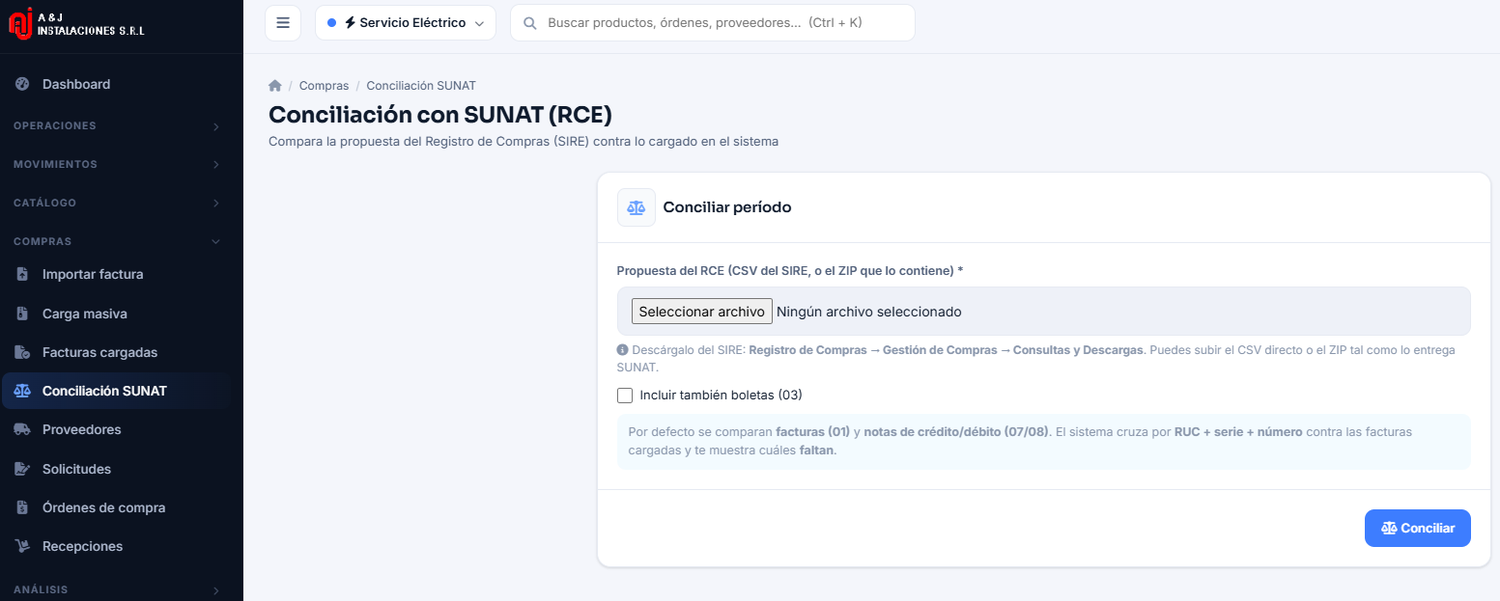
Compara la propuesta del Registro de Compras (RCE/SIRE) contra lo cargado en el sistema, para saber qué facturas faltan.
- Se sube el CSV (o ZIP) del RCE
- Cruza por RUC + serie + número
- Grupos: Conciliadas, Faltan cargar (exportable a Excel) y Sobran.
Compara el RCE de SUNAT contra Facturas cargadas. Es solo lectura: no toca stock ni kardex.
Proveedores Ir
Directorio de proveedores y su desempeño (órdenes y total comprado).
- RUC, razón social, contacto, ciudad, rubro, calificación
- Filtros: buscar, ciudad, rubro, estado.
Se usa en Órdenes de compra e Importar factura; se crean solos al importar si no existen.
Solicitudes de material Ir
Requerimientos internos de material por área, con prioridad.
- Código, área, solicitante, prioridad, estado
- Filtros: buscar, área, prioridad, estado, período.
Anteceden a una Orden de compra.
Órdenes de compra Ir
Órdenes a proveedores (qué se pide, a quién, a qué almacén, por cuánto).
- Proveedor, almacén, ítems, subtotal/IGV/total, estado
- Filtros: buscar, proveedor, almacén, estado, período
- Botón "Recepcionar" cuando llega la mercadería.
Usa Proveedores y Almacenes. Al recepcionar genera una Recepción + entradas de Stock/Kardex.
Recepciones Ir
Ingreso de mercadería según una orden de compra.
- Recepción, orden, proveedor, almacén, total, estado
- Filtros: buscar, proveedor, almacén, estado, período.
Nace de una Orden de compra. Genera entradas de Stock + Kardex.
Análisis
Alertas Ir
Avisos del sistema: stock bajo, vencimientos (SOAT, precios de referencia), etc.
- Lista de alertas accionables con enlace al módulo correspondiente.
Lee datos de Productos, Vehículos y Precios de referencia.
Reportes Ir
Reportes e indicadores del inventario y las compras.
- Gráficos y tablas resumen
- Exportación a Excel donde aplica.
Se alimenta de Movimientos, Stock y Compras.
Cotizaciones Ir
Cotizaciones de servicios, con su supervisor, destino, materiales y herramientas asociadas.
- Detalle unificado con tipo (material / herramienta)
- Filtros: cotización, supervisor, período, herramientas sin devolver.
Enlaza Salidas (materiales), Herramientas y Supervisores a un servicio.
Formato 13.1 SUNAT Ir
Genera el Registro de Inventario Permanente Valorizado (Formato 13.1) para SUNAT.
- Selección de período y producto/almacén
- Exportación del formato.
Se construye del Kardex valorizado.
Precios de referencia Ir
Gestión de los precios de referencia de los productos y su vigencia.
- Precio, fecha de vigencia, alerta de vencimiento.
Se muestra en la ficha de Producto y genera Alertas al vencer.
Sistema
Usuarios Ir
Personas que entran al sistema, con su rol y estado.
- Nombre, email, rol, teléfono, estado
- Restablecer contraseña
- Filtros: buscar, rol, estado.
El Rol define qué módulos puede ver cada usuario.
Roles Ir
Perfiles de permisos. Cada rol habilita áreas del sistema (inventario, compras, sistema, etc.).
- Nombre, descripción y permisos por área.
Se asigna a los Usuarios y controla el acceso a cada módulo.
Bitácora Ir
Auditoría: registro de quién hizo qué y cuándo.
- Usuario, acción, módulo, detalle, IP
- Filtros: buscar, usuario, acción, módulo, período.
Registra automáticamente las acciones de todos los módulos.
Conciliación con SUNAT — paso a paso
Cómo asegurar que todas las facturas de compra del mes estén cargadas, cruzándolas contra el Registro de Compras (RCE) de SUNAT.
En resumen: 1) descargar del SIRE la propuesta del RCE del mes · 2) cargarla en Conciliación SUNAT · 3) verificar y conseguir (XML) las que falten.
Parte 1 · Descargar la propuesta del RCE desde SUNAT
1
Ingresar al portal de SUNAT (SOL).
Entra con la Clave SOL de la empresa a SUNAT Operaciones en Línea.
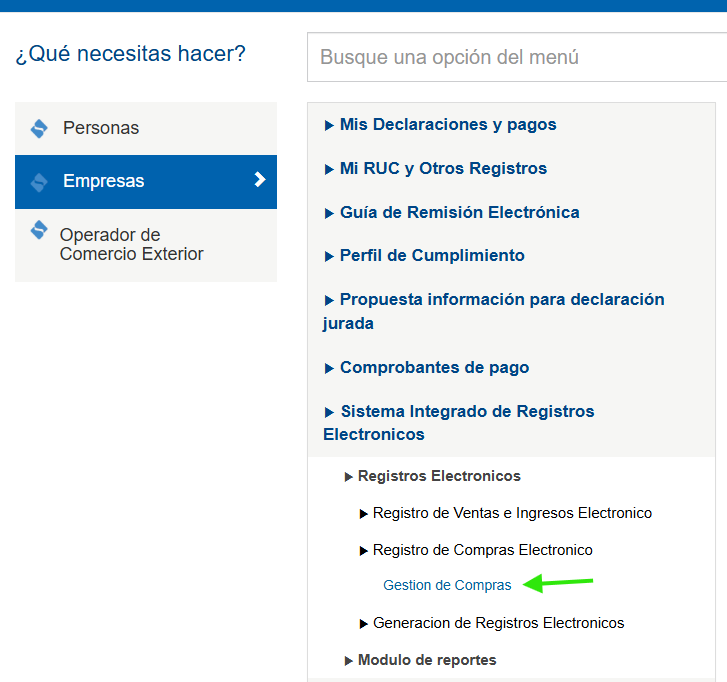
2
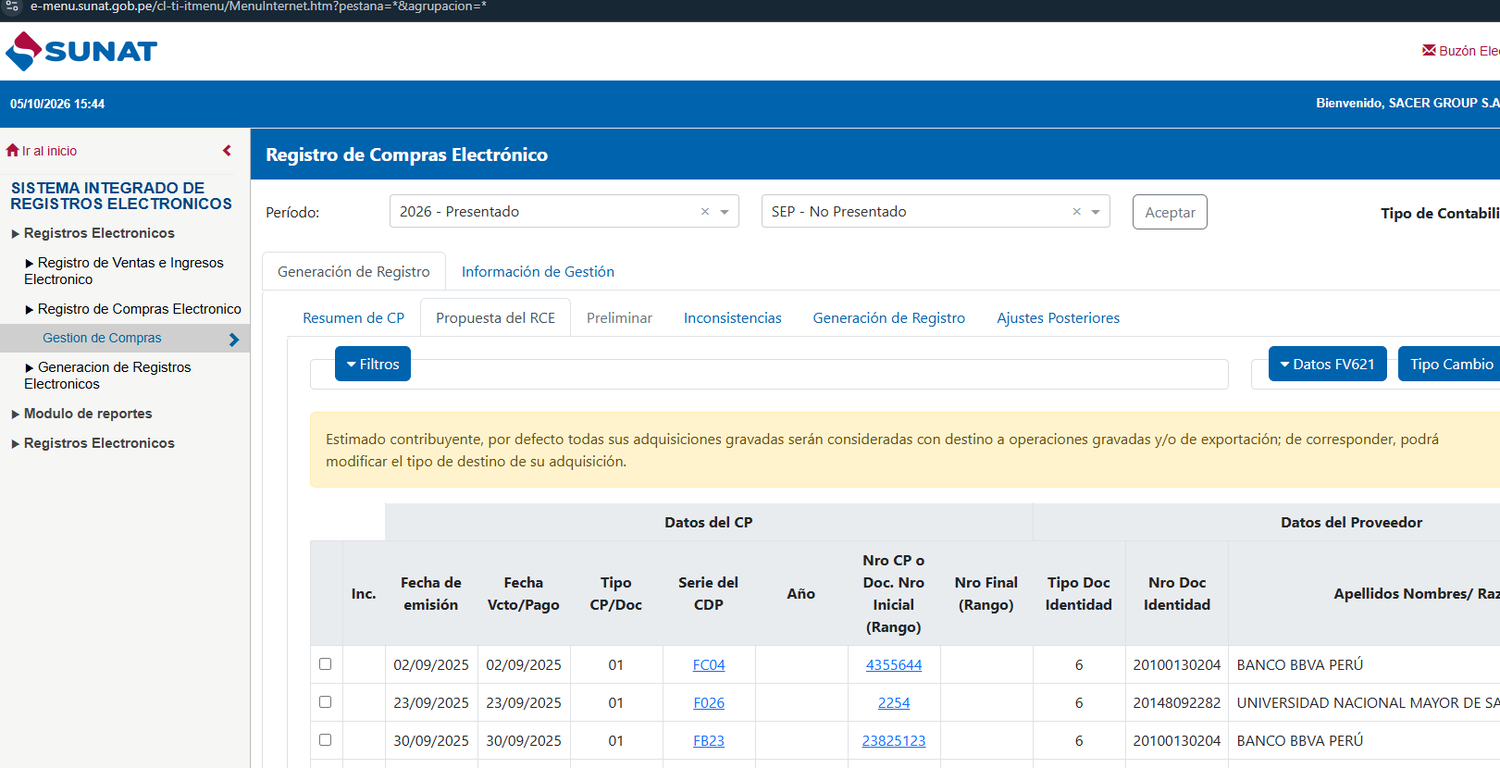
Abrir la Propuesta del RCE.
En el SIRE, dentro del Registro de Compras Electrónico, selecciona Propuesta del RCE.
3
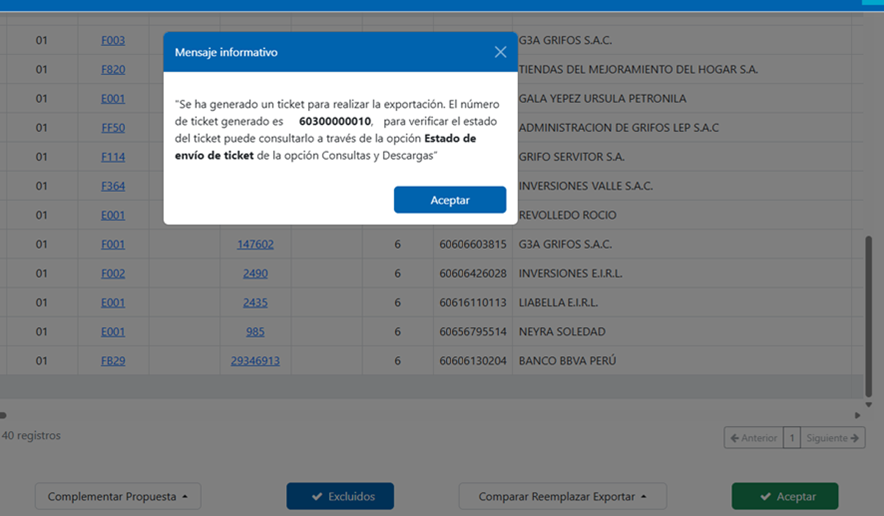
Exportar el archivo CSV.
SUNAT lista todas las facturas del mes (emitidas por SUNAT o por un proveedor externo OSE/PSE), solo a nivel de cabecera (sin el detalle de productos). Da Exportar CSV: se genera un ticket y hay que esperar.
4
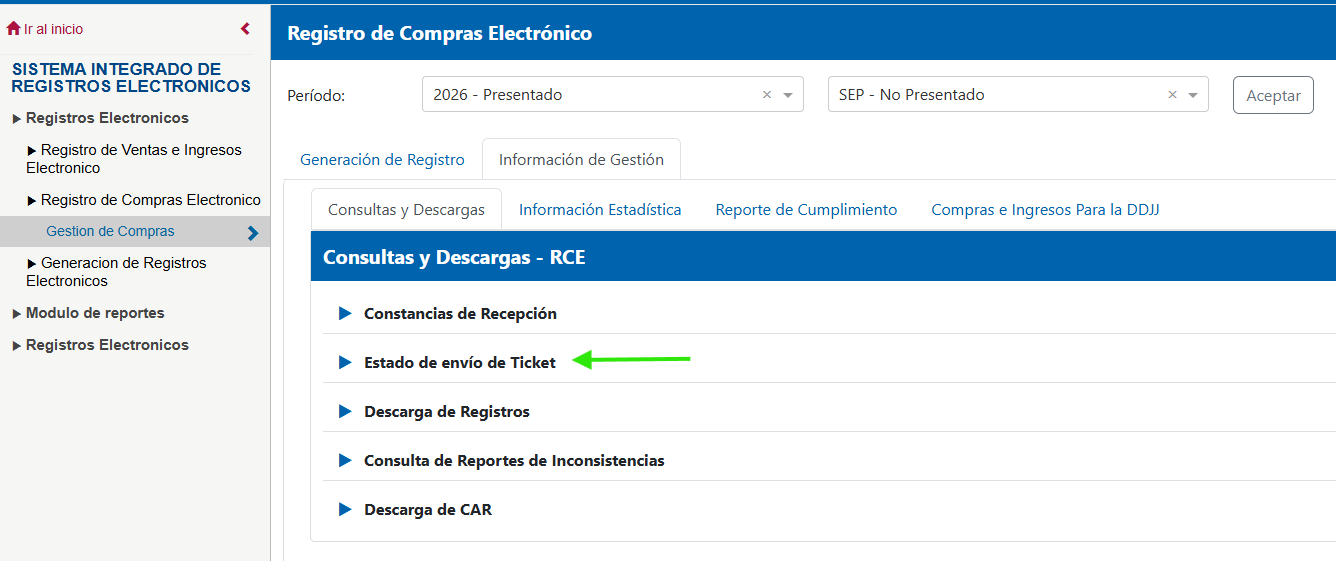
Consultar el estado del ticket.
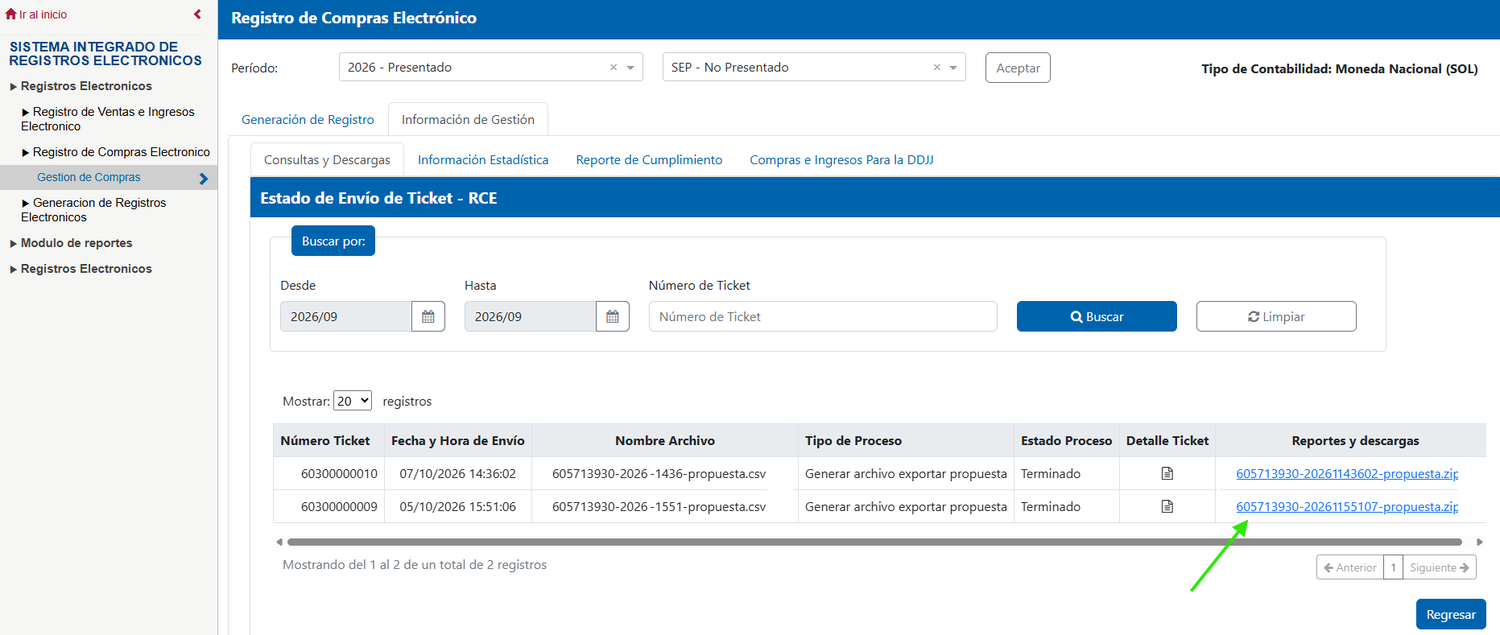
En el mismo formulario, ve a la pestaña Consultas y Descargas → Estado de envío de ticket.
5
Descargar el consolidado del mes.
Cuando el ticket figure como Terminado, descarga el archivo .zip con todas las facturas del mes a nivel de cabecera.
Parte 2 · Cargar y conciliar en StockPro
6
Subir el archivo en Conciliación SUNAT.
En StockPro, ve a Compras → Conciliación SUNAT y sube el archivo descargado. El sistema lo cruza contra el Registro de Compras y clasifica en Conciliadas, Faltan cargar y Sobran.
Parte 3 · Verificar y completar las que faltan
7
Abrir la consulta de comprobantes.
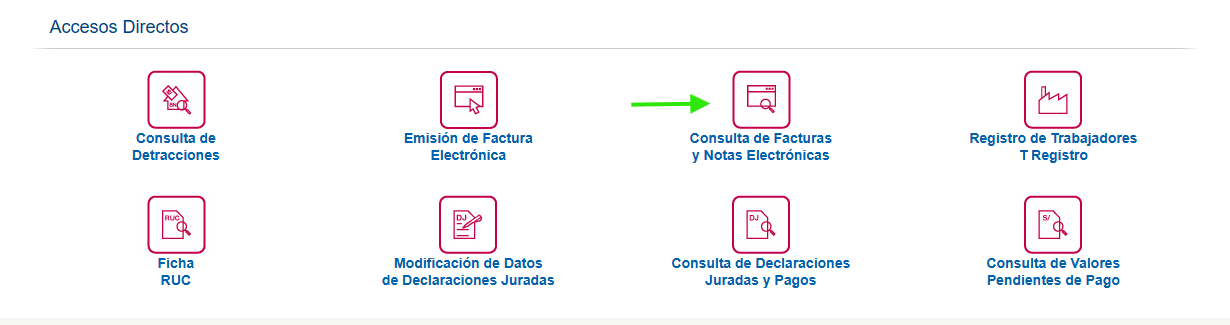
Para confirmar si están todas, en SUNAT entra a Consulta de Facturas y Notas Electrónicas.
8
Filtrar el mes y “FE Recibidas”.
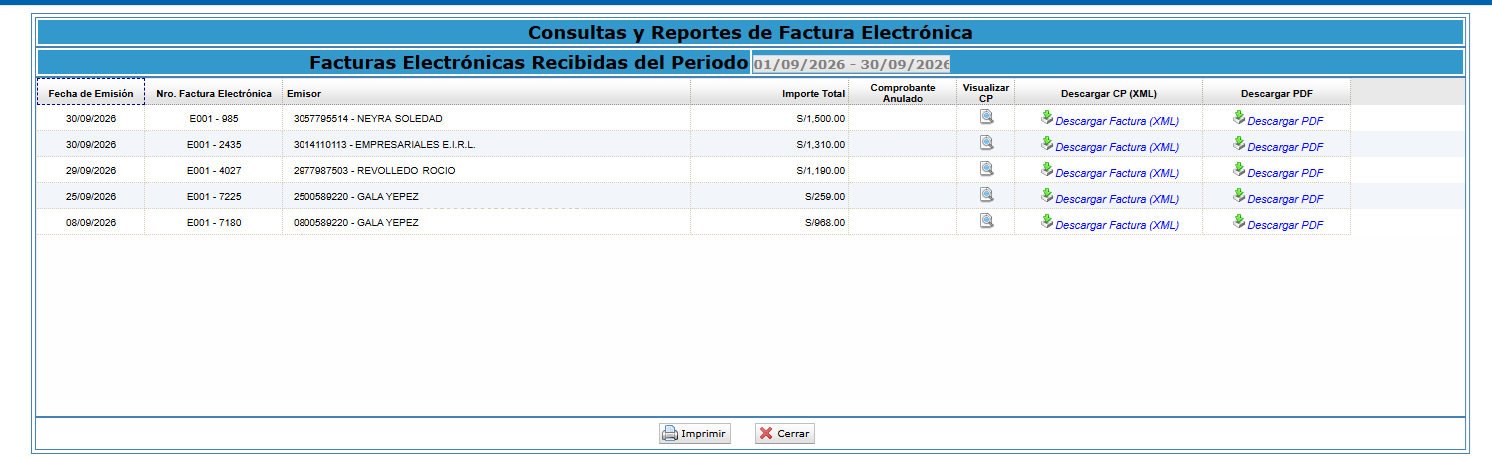
Filtra por las fechas de todo el mes y Tipo de Consulta: FE Recibidas.

9
Comparar los totales.
Comprueba que el total de registros de la consulta coincida con el total del archivo consolidado (.zip) del RCE.
10
Conseguir el XML de las que faltan.
Si faltan facturas que sí aparecen en la consulta, descarga su XML una por una.
11
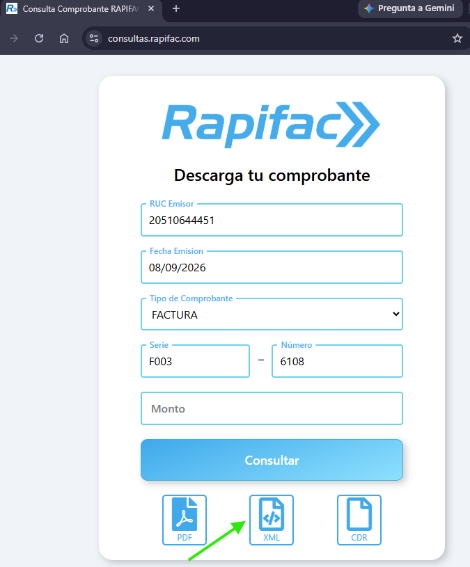
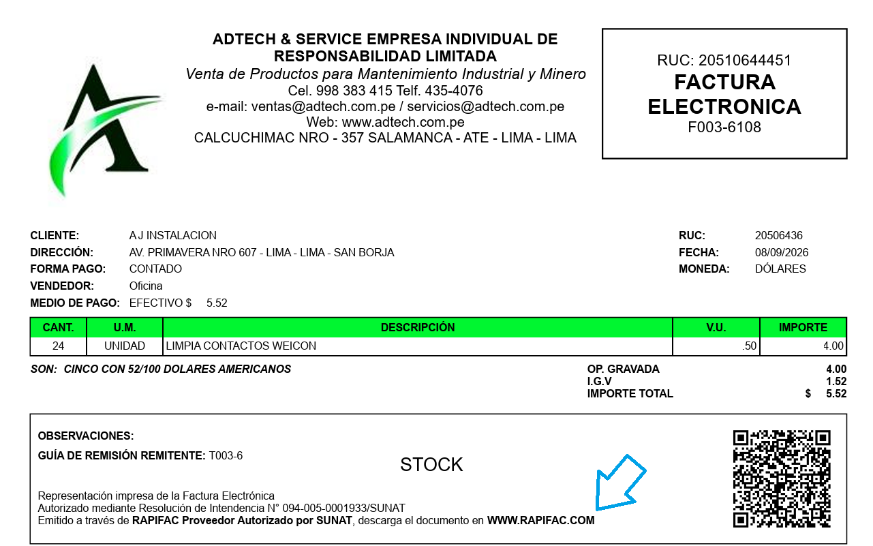
Si aún faltan, buscarlas en el portal del proveedor.
Las facturas emitidas por un proveedor de servicios externo pueden no estar en la descarga masiva; se buscan 1 a 1 en el portal del proveedor, usando la factura física como referencia.
12
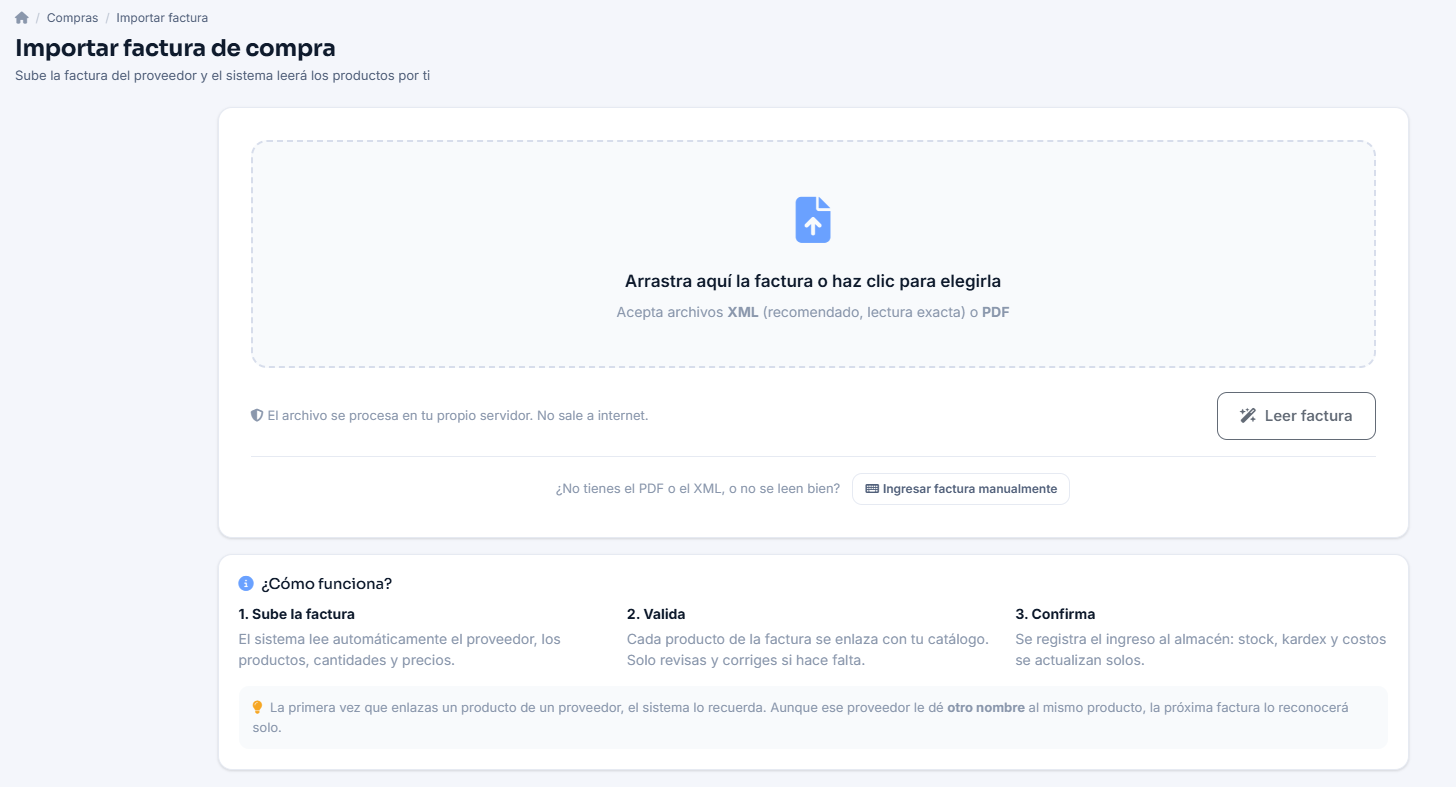
Importar el XML en StockPro.
Descarga preferentemente el XML y cárgalo en Compras → Importar factura. Con esto el comprobante queda registrado y el mes vuelve a conciliarse.
Cierre del período: cuando el total del RCE coincide con lo cargado en StockPro (cantidad y monto), el mes queda conciliado.
Manual generado para A & J Instalaciones · StockPro